
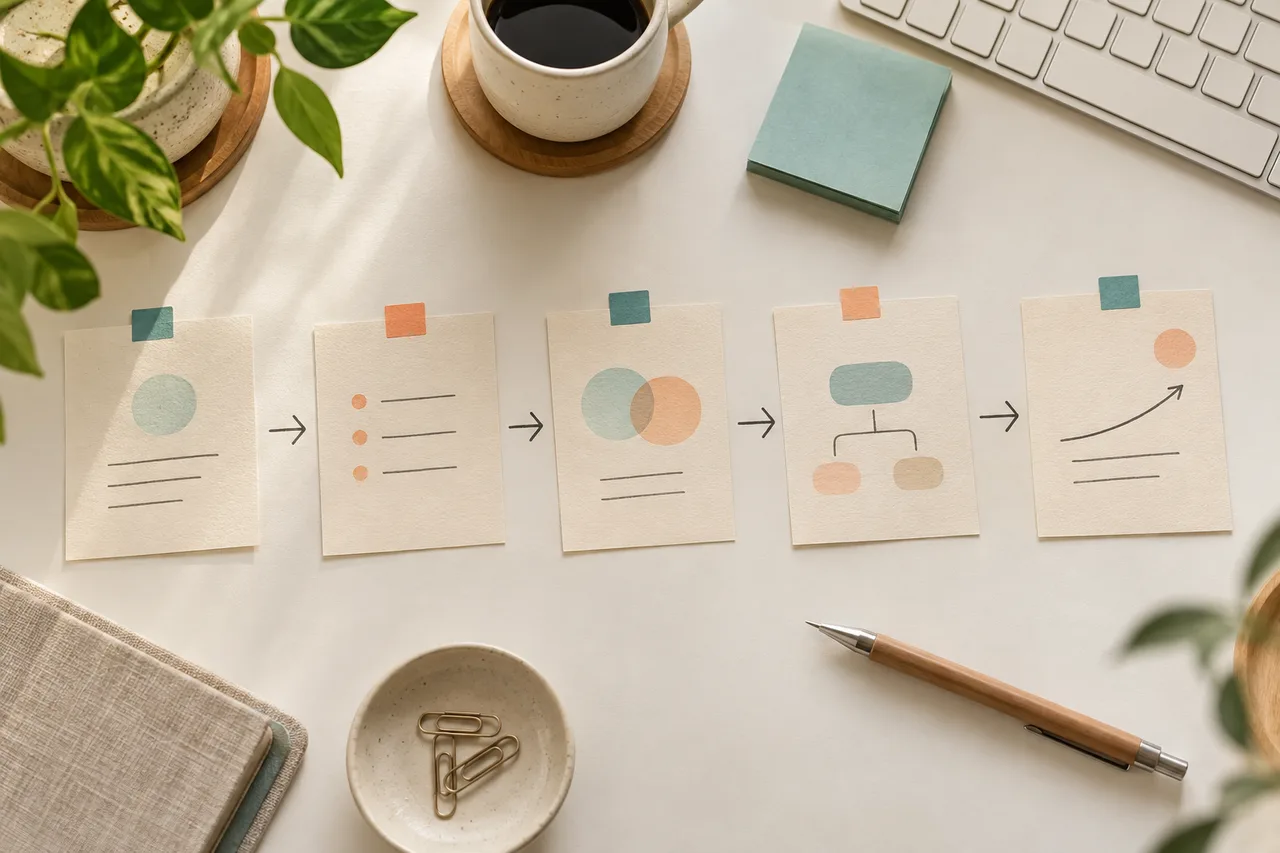
반복되는 부분과 판단하는 부분을 나눕니다
“메일 정리 자동화”처럼 큰 이름만 붙이면 어디서 시작해야 할지 막막합니다. 첨부 파일 찾기, 이름 바꾸기, 폴더에 저장하기, 담당자에게 알려주기처럼 실제 행동으로 나눠 적으세요.
같은 규칙을 적용할 수 있는 단계는 자동화 후보입니다. 내용에 따라 판단이 달라지는 단계는 조건을 더 분명히 하거나 사람이 검토하는 단계로 남깁니다. 처음부터 모든 일을 자동 처리할 필요는 없습니다.
입력과 완료 조건을 한 문장으로 씁니다
입력은 어디서 오는 어떤 자료인지, 완료는 무엇이 확인된 상태인지 적습니다. 예를 들어 “지정 폴더의 PDF를 날짜별 폴더로 복사하고, 원본 개수와 복사 결과 개수가 같으면 완료”처럼 확인 가능한 조건으로 만듭니다.
파일이 저장되었지만 알림만 실패한 경우처럼 일부만 끝난 상태도 정의하세요. 완료 기준이 없으면 “실행 성공” 메시지를 실제 업무 완료로 착각할 수 있습니다.
복사해서 쓸 수 있는 작업 명세
아래 항목을 개인 문서에 복사하거나, 글에 연결된 Markdown 워크북을 내려받아 채워보세요. 워크북은 텍스트 편집기에서도 열 수 있습니다. 작업 명세·실패 시험 표·복구 확인란을 포함하며 자동화를 실행하는 프로그램은 아닙니다.
- 작업 이름 / 담당자 / 실행 빈도 / 현재 수작업 시간
- 입력 위치 / 파일·데이터 형식 / 처리할 범위
- 처리 규칙 / 제외할 조건 / 사람이 확인할 단계
- 결과 위치 / 완료 확인 방법 / 실패 알림 경로
- 중복 실행 방지 기준 / 재시도 조건 / 원상 복구 방법
- 필요한 권한 / 비밀값 보관 위치 / 변경 시 점검 항목
실패와 중복부터 시험합니다
실제 자료를 대량 처리하기 전에 사본과 작은 테스트 자료로 확인하세요. 빈 입력, 잘못된 파일, 접근 권한 없음, 연결 끊김, 같은 자료 두 번 입력 같은 조건을 각각 시험합니다.
재실행했을 때 같은 이메일이나 파일이 또 생성되면 작은 장애가 중복 업무로 커질 수 있습니다. 이미 처리한 자료를 식별할 키를 정하고, 다시 실행해도 결과가 중복되지 않는지 확인하세요. 외부 메시지나 결제처럼 되돌리기 어려운 작업은 먼저 실행 미리보기와 사람의 확인 단계를 둡니다.
예시: 견적서 PDF를 날짜별 폴더에 복사하기
다음은 작업을 쪼개는 방법을 보여주는 설계 예시이며 실제 서비스나 API를 실행해 얻은 결과가 아닙니다. 테스트 폴더에 PDF 두 개와 텍스트 파일 한 개를 놓고, PDF만 날짜별 결과 폴더에 복사하는 작업을 생각해보겠습니다. 원본은 삭제하지 않습니다.
입력 단계에서는 확장자와 읽기 가능 여부를 확인하고, 텍스트 파일은 제외 목록에 남깁니다. 처리 단계에서는 파일 내용으로 만든 식별값과 처리 기록을 비교해 이미 복사한 자료를 건너뜁니다. 결과 단계에서는 예정한 두 PDF의 사본이 만들어졌는지와 내용이 같은지 확인합니다. 처리 2건·제외 1건·실패 0건을 구분해 기록하는 것이 목표입니다.
파일 하나의 복사가 실패하면 그 항목만 실패로 기록하고 완료로 표시하지 않습니다. 결과 폴더에 쓸 수 없다면 작업을 멈추고 원본과 기존 사본을 유지합니다. 문제를 해결한 뒤 실패 항목만 다시 처리하며, 두 번째 실행에서 새 사본이 중복 생성되지 않는지 확인합니다.
- 빈 폴더: 처리 0건으로 종료하고, 오류와 구분한다.
- 같은 파일 재입력: 기존 처리 기록과 비교해 중복 복사를 막는다.
- 결과 폴더 접근 불가: 원본을 건드리지 않고 실패 이유를 남긴다.
- 일부 파일만 실패: 성공·제외·실패를 나누어 이후 재실행 범위를 정한다.
절약 시간에는 관리 시간을 포함합니다
회당 5분이 걸리던 작업을 한 달에 20회 했다면 수작업 시간은 100분입니다. 자동화 뒤 검토·수정·실패 처리에 30분이 든다면 단순 예시의 순절약은 70분입니다. 구축 시간은 별도 비용으로 기록하세요.
설정을 만든 뒤에는 실행 결과와 실패 횟수를 일정 기간 관찰합니다. 실패를 찾는 데 더 많은 시간이 든다면 알림이나 처리 범위를 먼저 바꿉니다. 사용자가 신뢰할 수 있는 작은 자동화가 관리되지 않는 큰 자동화보다 유지하기 쉽습니다.
워크북 마지막에는 처음 작성한 예상과 실제 관찰을 따로 적는 칸이 있습니다. 시험하기 전 예상한 결과를 “확인됨”으로 옮기지 말고, 실행한 날짜·입력·실제 결과를 채운 뒤 적용 범위를 넓힐지 결정하세요.